问题起点:竖构图插画为何总在锁屏上丢主体
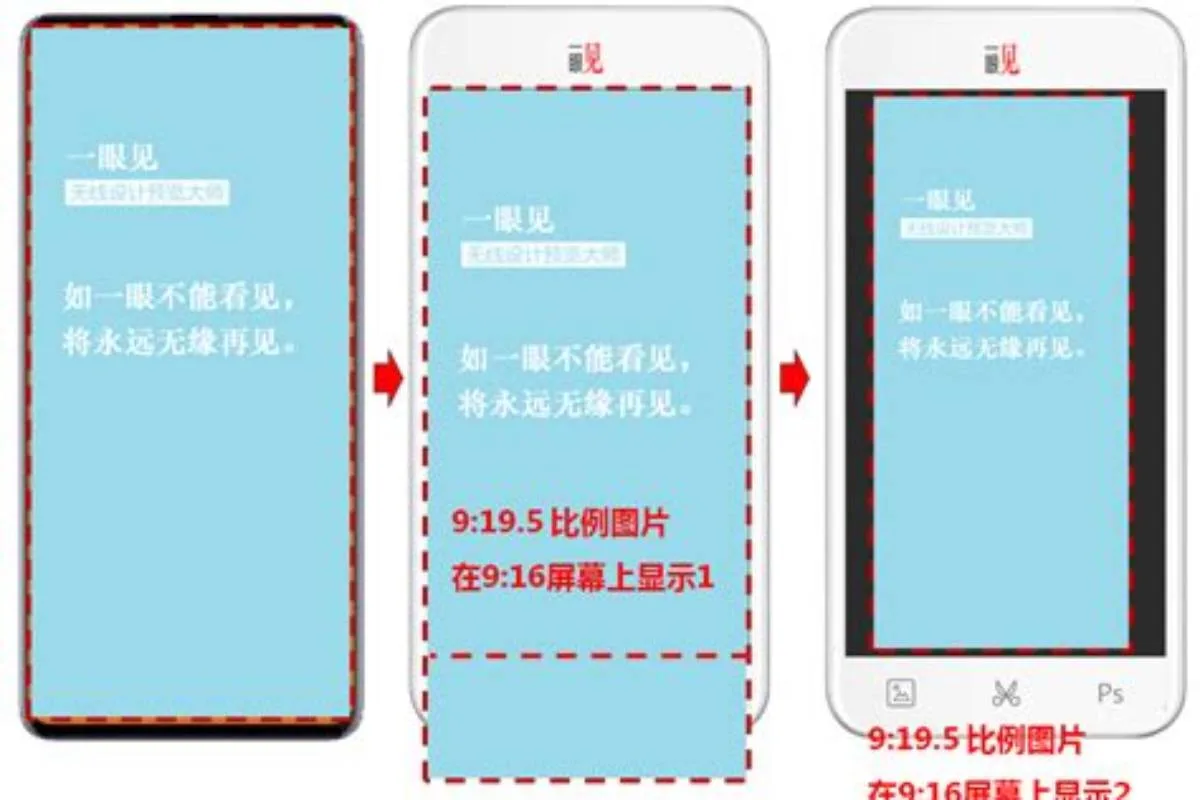
很多插画在Pixiv上看着完整,一设成手机壁纸就发现人物头部被切、裙摆消失,或者背景装饰被裁得七零八落。根本原因在于全面屏手机的实际显示比例和图片比例不匹配:常见竖图是2:3或3:4,而手机屏幕多为9:19.5甚至9:21,系统默认的填充模式会按屏幕高度等比放大图片,导致左右两侧被裁掉。如果插画的视觉重心偏上或偏下,裁切后主体就很容易出画。
另一个容易被忽略的点是锁屏和桌面的显示区域不同。锁屏顶部有时间、通知,底部有快捷按钮,实际安全区比屏幕小一圈;桌面则受图标遮挡和Dock栏影响。直接拿同一张图同时设置两处,往往顾此失彼。所以适配的第一步不是找图,而是先明确:这张图要放在锁屏还是桌面,以及手机屏幕的具体分辨率。
按分辨率筛选:在索引站先排除不适配的图
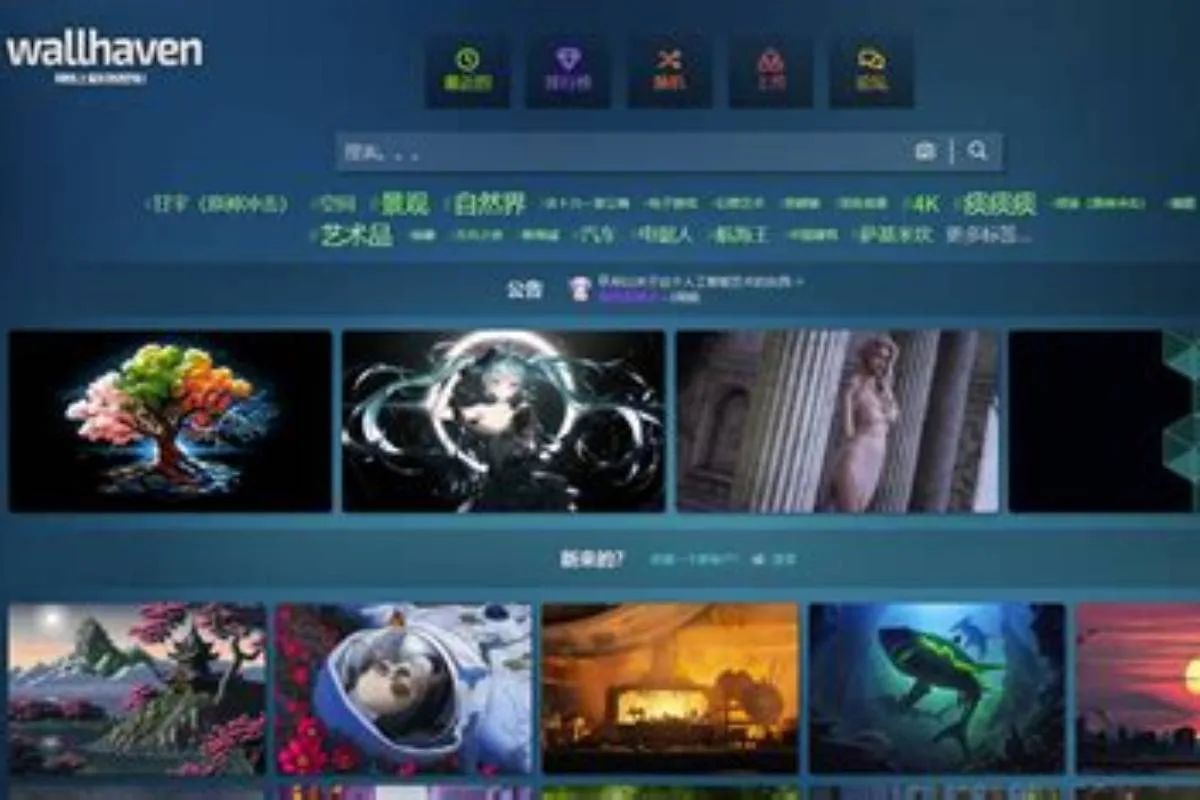
在免费p站的壁纸筛选里,分辨率是最直接的过滤条件。以一台2400×1080像素的手机为例,竖屏显示时实际需要的是1080×2400方向的图,但很多插画原图是1200×1800或1600×2400,比例接近2:3,直接套用会上下留黑边或左右裁切。我的做法是先按宽度1080以上、高度2000以上筛选,保证放大后不糊,再逐张看构图。
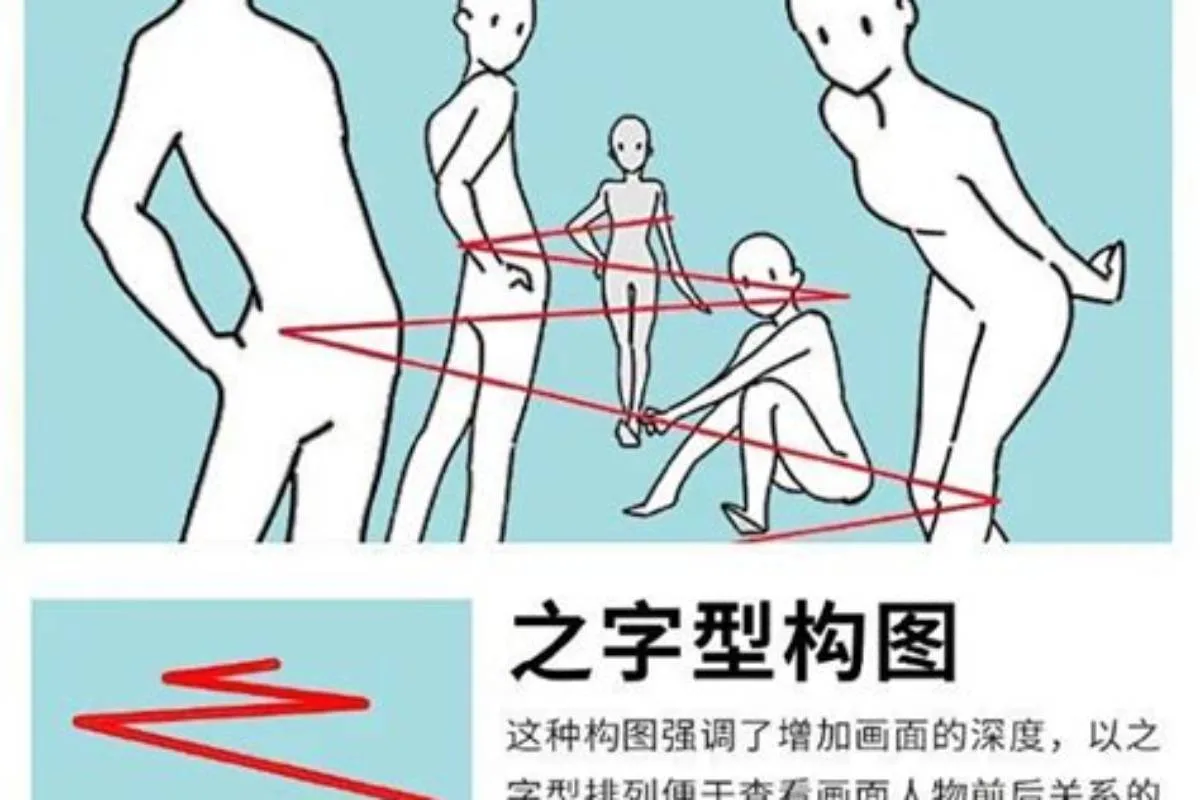
筛选时重点看两个指标:一是画面主体是否集中在中央安全区,二是上下边缘是否有可裁掉的留白。如果人物眼睛到下巴这段落在图片垂直方向中间偏上三分之一处,基本能扛住全面屏的裁切。反过来,如果主体横跨整个画面宽度,比如张开双臂的姿势,左右裁切就会切掉手臂,这类图我会直接跳过,不进入预览环节。
预览裁切区域:用系统预览和第三方工具确认安全线
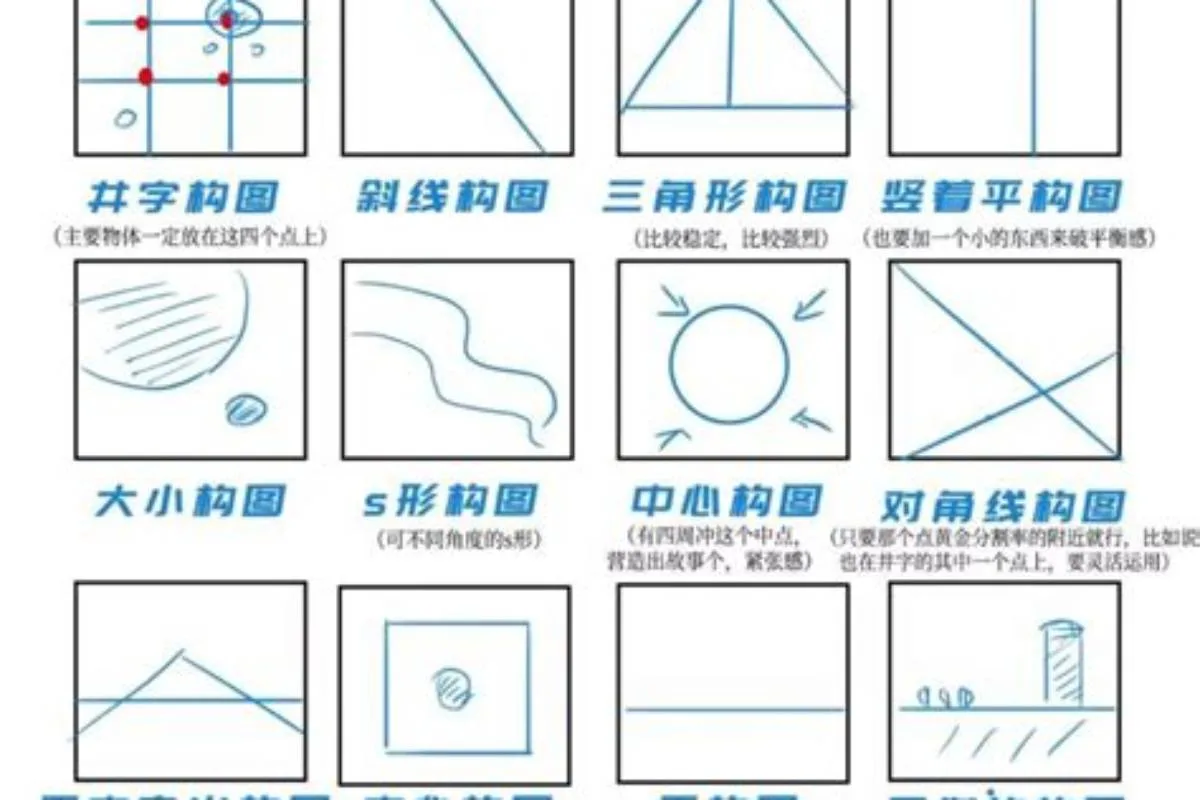
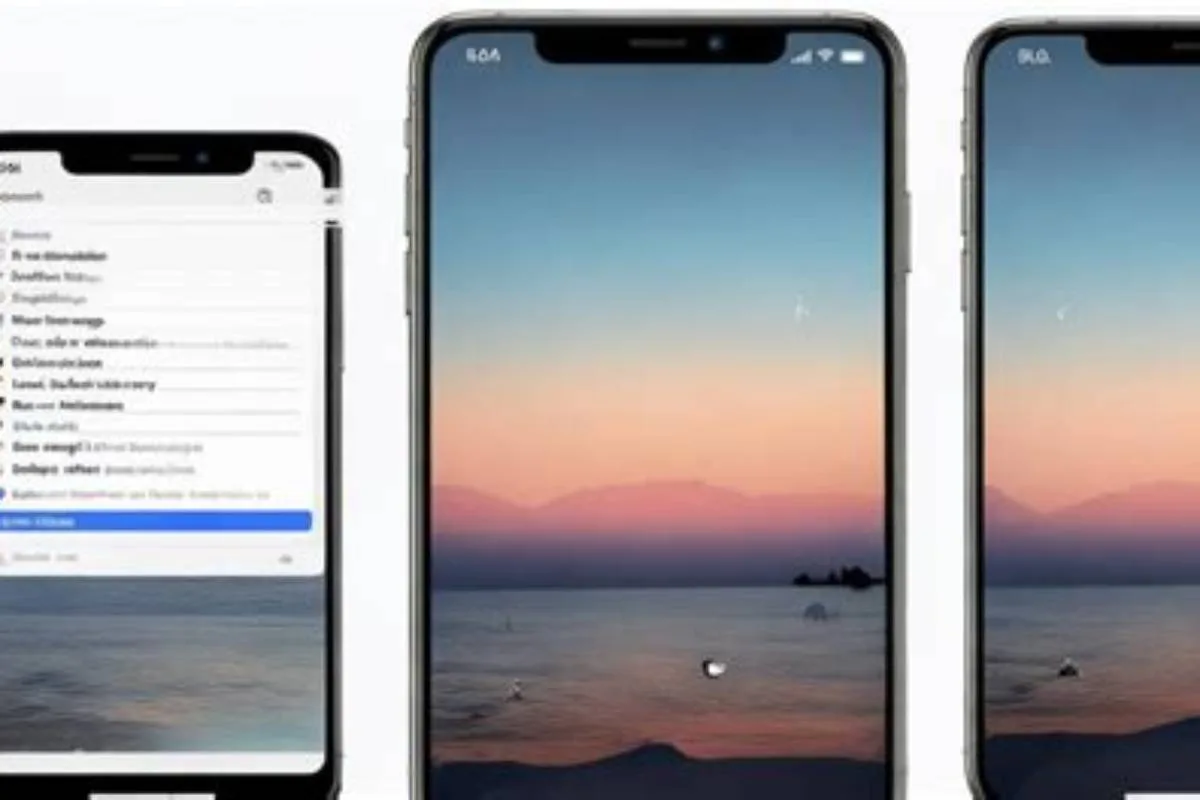
选定候选图后,我会先在手机相册里用“设为壁纸”的预览功能看裁切效果,但系统预览只显示最终填充结果,不显示裁切框。更直观的办法是借助第三方壁纸App或修图工具的裁剪预览,把画布比例锁定为手机屏幕比例,然后拖动图片,观察哪些部分会被切掉。这一步的关键是确认视觉重心——通常是人物面部和上半身——是否完整落在裁切框内。
如果发现主体偏下,我会在预览时把图片整体上移,让面部进入安全区,底部多裁掉一些背景。如果主体偏上,则反向操作。有些插画背景有渐变或纯色区域,裁掉不影响观感;但如果是复杂场景,比如教室或街道,裁切后可能破坏透视,这类图我会放弃或者只用于桌面,因为桌面图标会遮挡下半部分,对构图完整度要求反而低一些。
锁屏与桌面分层:同一张图的两套设置逻辑
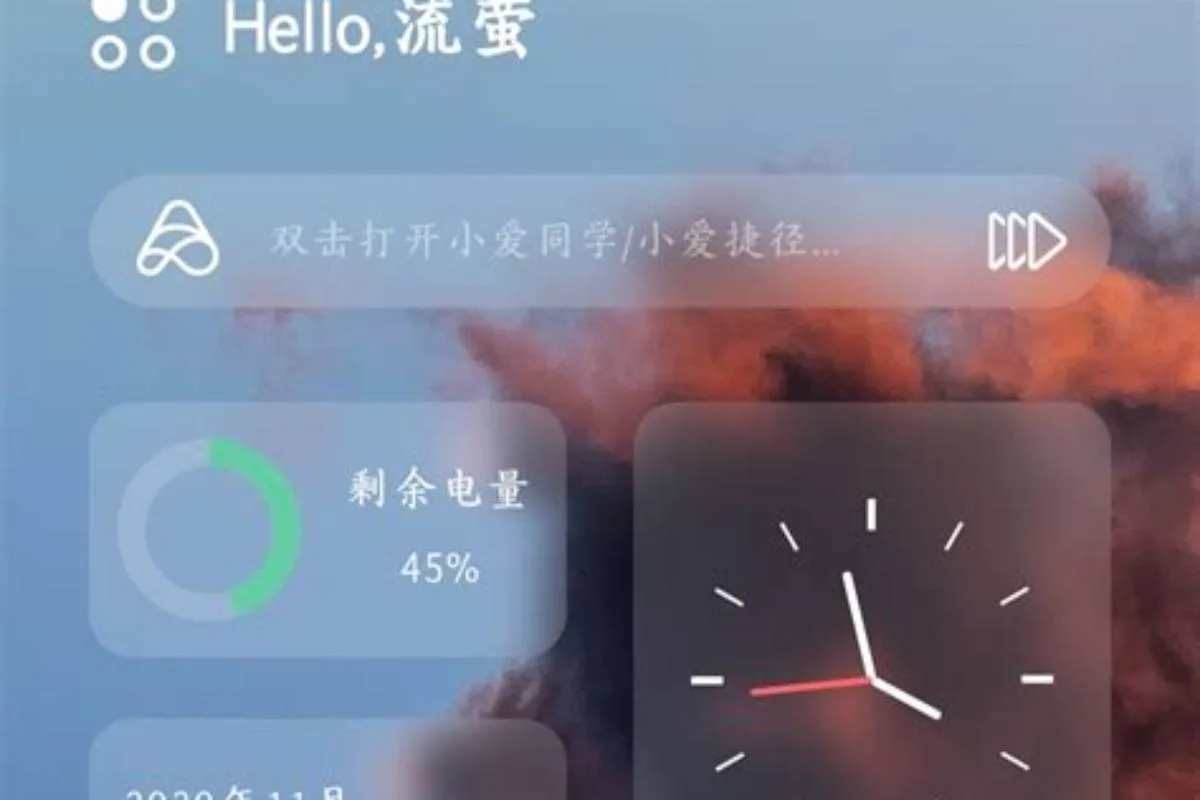
锁屏和桌面对图片的要求不同。锁屏需要突出主体,因为用户每次点亮屏幕第一眼看到的就是它,所以我会选面部特写或半身构图,确保时间组件不压住眼睛。桌面则要考虑图标排列,通常会把人物放在画面中下部,上半部分留给天气和日程小组件。实际操作中,我会把同一张图导出两个版本:锁屏版裁得更紧,桌面版保留更多背景。
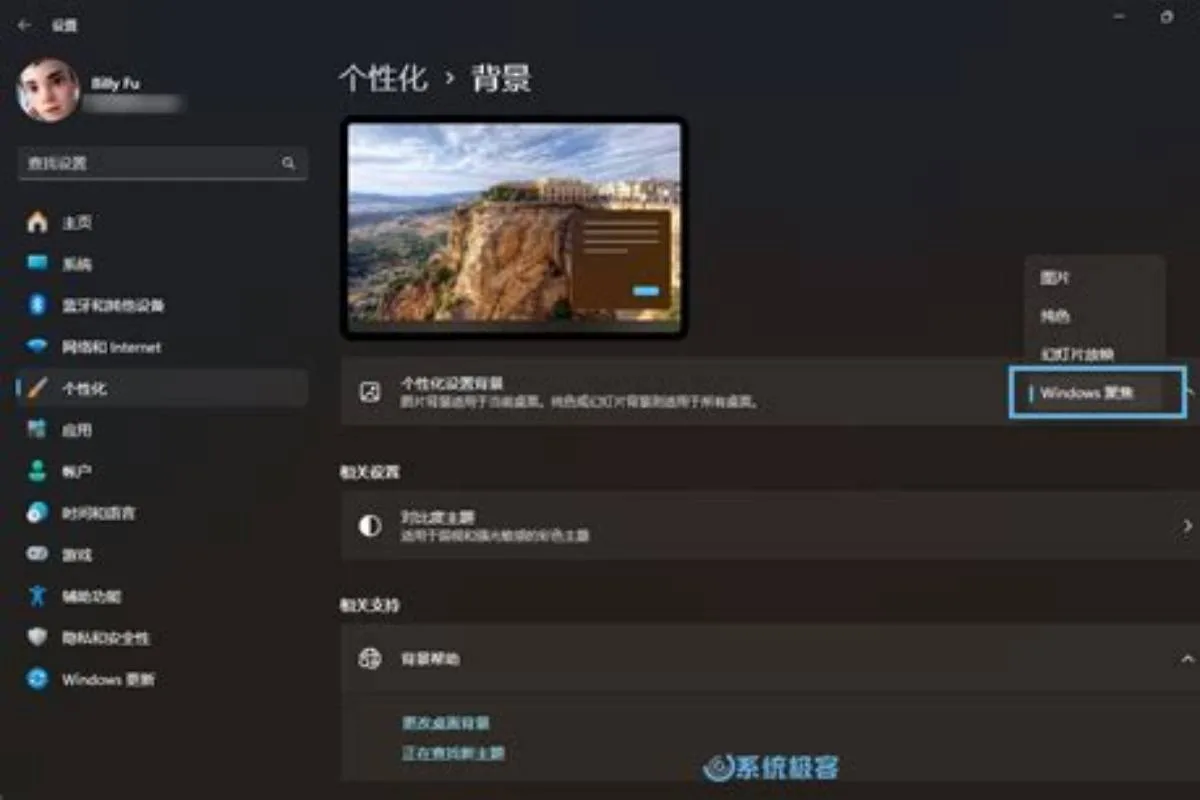
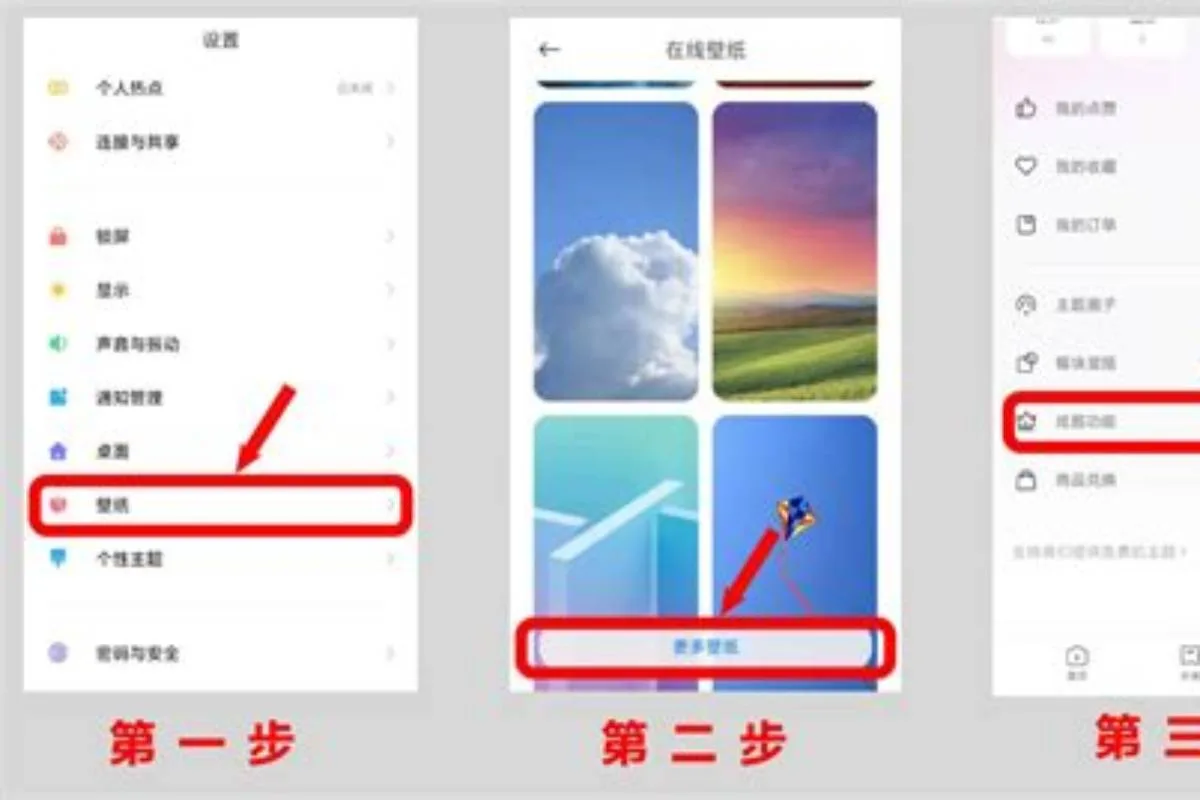
分层设置时,iOS和Android的路径略有差异。iOS在“设置-墙纸”里可以分别设定锁定屏幕和主屏幕,选择“透视”关闭,避免图标晃动导致主体偏移。Android各品牌UI不同,但基本都在“壁纸与个性化”里提供锁屏和桌面分开设置的选项。关键动作是关闭“动态效果”或“壁纸滚动”,让图片固定,这样裁切区域才不会随滑动变化。
形成可复用的竖图适配流程
经过十几张图的反复调整,我固定下来一套五步流程:第一步,确认手机分辨率和屏幕比例;第二步,在免费p站按宽度和高度筛选,优先选主体居中的竖图;第三步,用裁剪预览检查面部和上半身是否在安全区,不在就上下微调;第四步,分别导出锁屏版和桌面版,锁屏裁紧、桌面留背景;第五步,设置时关闭透视和滚动,锁定裁切区域。
这套流程最大的好处是减少反复试错。以前一张图要来回设置三四次才能看顺眼,现在基本一次到位。另外,我会把适配好的图按“锁屏”“桌面”分文件夹存放,下次换壁纸时直接调用,不用重新裁。对于特别喜欢但构图不合适的图,也可以作为灵感参考,而不是硬塞进手机屏幕。